Stella S., Nghệ Thuật Thị Giác và Lịch Sử Nghệ Thuật, Khóa 2028.
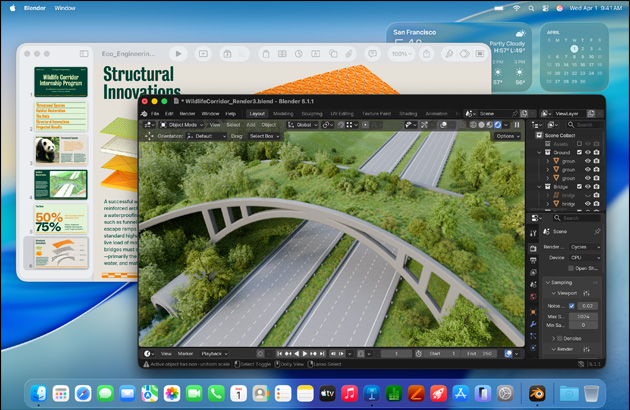
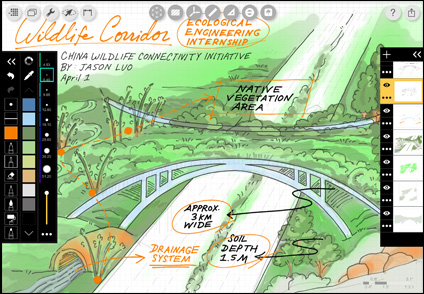
Stella sử dụng các ứng dụng thiết kế trên Mac và iPad để sáng tạo và chỉnh sửa tác phẩm nghệ thuật, đồng thời học viết code để nâng tầm năng lực sáng tạo của mình.

Khoa Học Máy Tính với Xcode

Khoa Học Thần Kinh với Goodnotes

Kết Xuất Công Nghiệp với Shapr3D

Kỹ Thuật Kết Cấu với SketchUp

Sinh Học với Pages

Tiếp Thị với Canva

Khoa Học Tự Nhiên với Microsoft PowerPoint

Phân Tích Kinh Doanh với Microsoft Excel
Cân mọi ngành học với Mac và iPad. Dù là phân tích dữ liệu, cộng tác trong các dự án hay ứng dụng ý tưởng vào cuộc sống, bạn luôn có thể tin tưởng vào hiệu suất vượt trội, thời lượng pin dài và các thiết bị hoạt động liền mạch với nhau — từ những buổi học đầu tiên đến chặng đường tiếp theo của bạn.
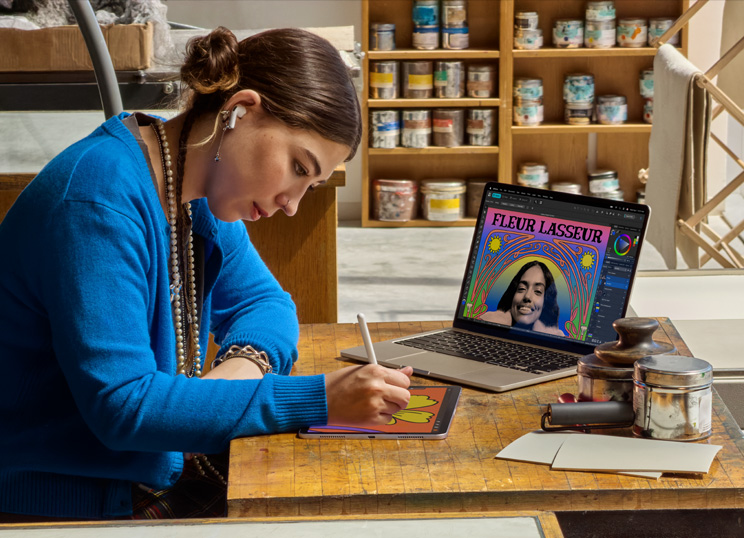
Stella sử dụng các ứng dụng thiết kế trên Mac và iPad để sáng tạo và chỉnh sửa tác phẩm nghệ thuật, đồng thời học viết code để nâng tầm năng lực sáng tạo của mình.

Yassin sử dụng Mac để chạy các ứng dụng lập trình mạnh mẽ cho khóa học AI và dự án khởi nghiệp chiến đấu với bệnh tim.

Leo sử dụng iPad và Apple Pencil để dễ dàng thêm hình vẽ và sơ đồ vào ghi chú trên lớp, đồng thời vẽ phác thảo cho áp phích buổi hòa nhạc của mình.
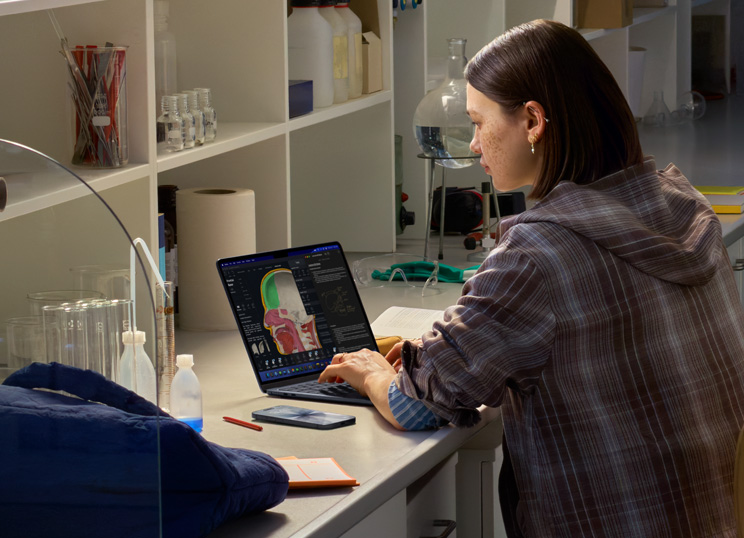
Trên máy Mac, Angie tiến hành nghiên cứu và phân tích cho các phòng thí nghiệm hóa học của mình, đồng thời học cách phối và sản xuất nhạc trong thời gian rảnh.
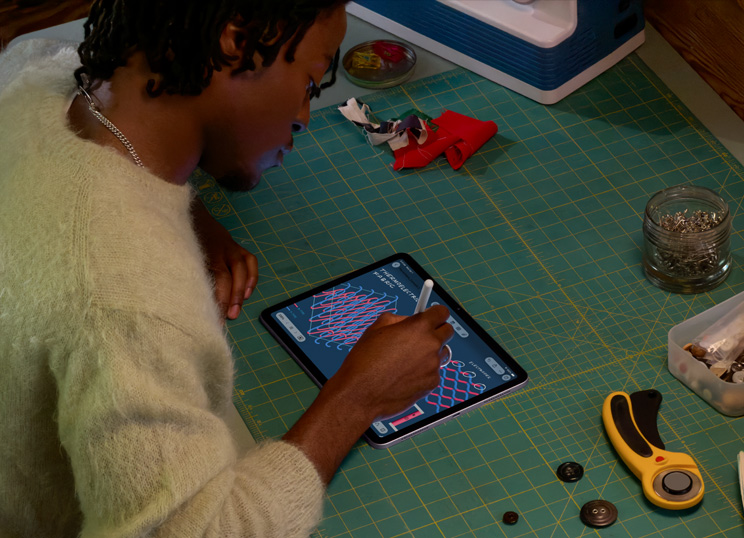
Deinbo sử dụng iPad với Apple Pencil để phác thảo sơ đồ trong các lớp học kỹ thuật, đồng thời thiết kế quần áo cho nghề tay trái của mình.

Marjorie sử dụng Mac để chạy phân tích dữ liệu chuyên sâu cho chuyên ngành của mình và chỉnh sửa video cho mạng xã hội.
Cả hai vốn đã mạnh mẽ, và khi kết hợp cùng nhau, các thiết bị này còn khai mở nhiều tiềm năng hơn nữa.

Làm việc bất kỳ nơi nào cảm hứng đến. Mac và iPad có thời lượng pin dài, nên bạn có thể tập trung công việc mà không cần lo cắm sạc.1
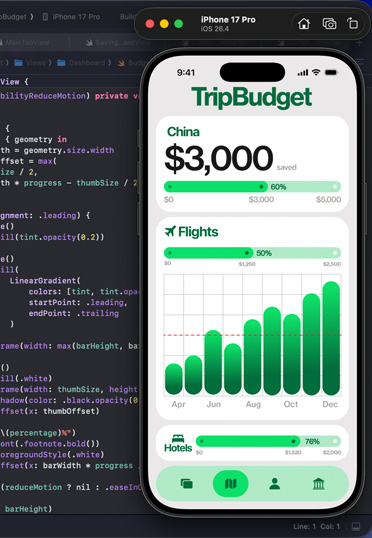
Mac và iPad giúp bạn tham gia mọi lớp học với tốc độ và khả năng phản hồi tuyệt vời, cùng hiệu suất đột phá của Apple silicon.
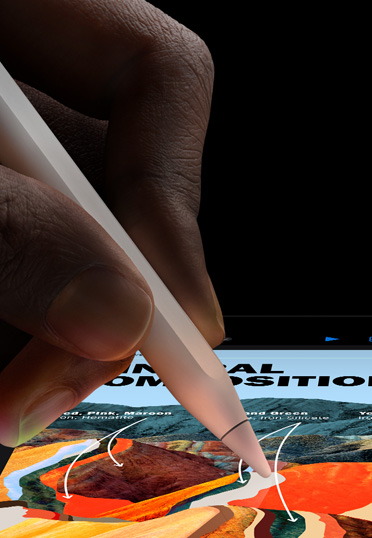
Khai thác thêm nhiều khả năng trên iPad với Apple Pencil. Chuyển ghi chú viết tay thành văn bản, đánh dấu tài liệu PDF trên lớp, và giải phương trình như cách bạn vẫn làm trên giấy bằng Máy Tính và Ghi Chú Toán Học.2
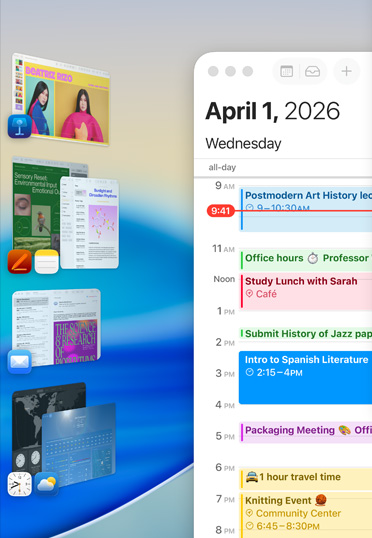
Sử dụng tính năng xếp đặt cửa sổ để sắp xếp các cửa sổ làm việc cạnh nhau, nhờ đó bạn có thể quản lý nhiều tác vụ và di chuyển dễ dàng giữa các ứng dụng.
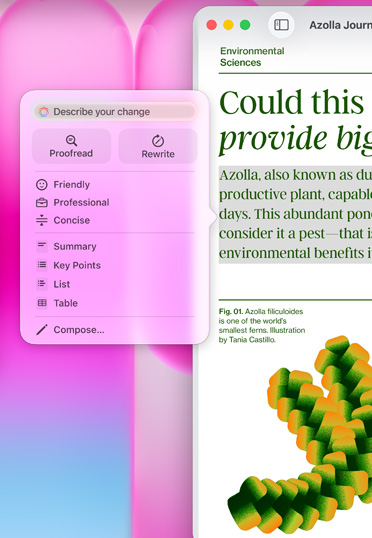
Công cụ Viết trong Apple Intelligence có thể cô đọng email và ghi chú của bạn ngay lập tức, viết lại nội dung để phù hợp với giọng văn và từ ngữ mong muốn, đồng thời tóm tắt văn bản đã chọn chỉ với một cú nhấp hoặc chạm.3
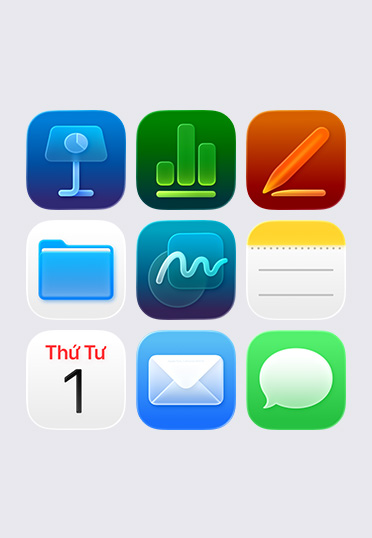
Các ứng dụng tích hợp sẵn như Ghi Chú, Keynote, Freeform và Pages giúp bạn ghi chú, tạo bài thuyết trình, cộng tác trong các dự án nhóm và hoàn thành các bài tập của khóa học.
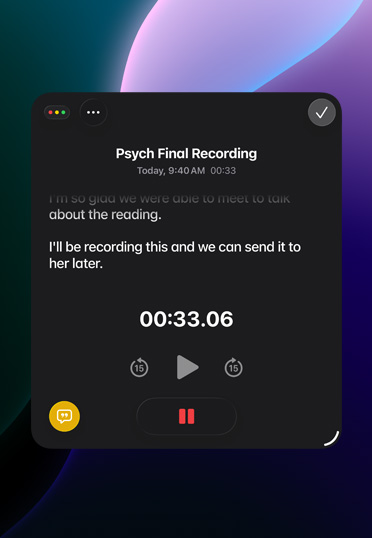
Trên iPad, Mac hoặc iPhone, hãy nhấn vào ghi âm trong ứng dụng Ghi Chú để ghi âm. Rồi nhanh chóng tạo bản tóm tắt với Apple Intelligence để tham khảo sau.3
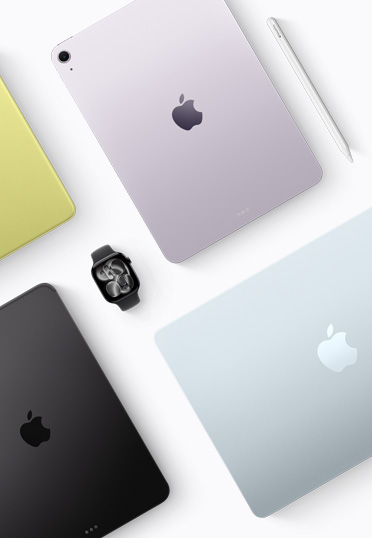
Được làm bằng nhôm tái chế bền bỉ, Mac và iPad được thiết kế để chịu được mọi áp lực ở trường đại học. Vì vậy, bạn có thể sử dụng các thiết bị này lâu dài ngay cả sau khi tốt nghiệp.
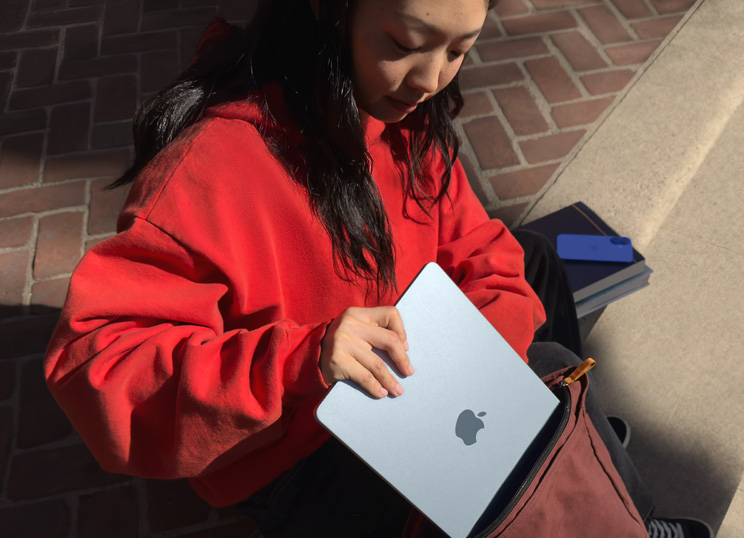
Mang Mac và iPad theo bạn cả ngày, bất kể nơi đâu — từ ký túc xá, thư viện cho đến quán cà phê. Và nếu lỡ mất thiết bị, bạn có thể theo dõi dễ dàng bằng ứng dụng Tìm.

Apple silicon cho tốc độ và hiệu năng AI ấn tượng, trong khi dung lượng lưu trữ và bộ nhớ thống nhất nhanh chóng cho phép truy cập nhanh vào các tệp. Mac và iPad có thể đáp ứng nhu cầu hiện tại của bạn và luôn sẵn sàng cho tương lại.
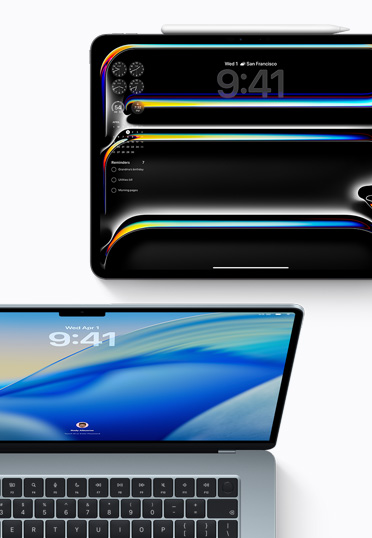
Các bản cập nhật macOS và iPadOS thường xuyên mang đến những tính năng mới và giúp đảm bảo thiết bị của bạn hoạt động trơn tru và bảo mật trong nhiều năm tới.

Sinh viên được nhận mức giá đặc biệt trên AppleCare+, cung cấp dịch vụ bảo dưỡng và hỗ trợ trọn gói cho thiết bị của bạn.
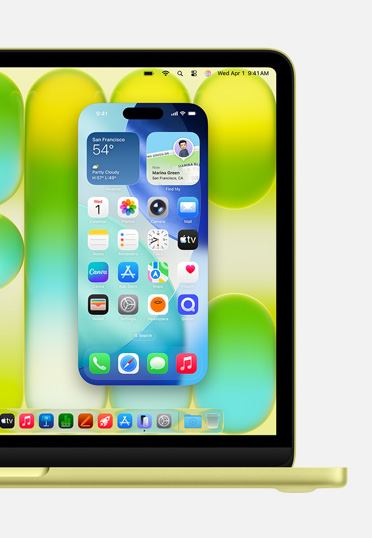
Với tính năng Phản Chiếu iPhone, bạn có thể xem và sử dụng những gì có trên iPhone của mình từ máy Mac. Bạn cũng có thể kéo và thả tập tin giữa các thiết bị.

Điều khiển cả Mac và iPad bằng một bàn phím và chuột hoặc bàn di chuột duy nhất với Điều Khiển Chung. Tạo thiết kế trong Autodesk AutoCAD trên Mac, sau đó trượt con trỏ sang iPad để thực hiện chỉnh sửa chính xác bằng Apple Pencil.
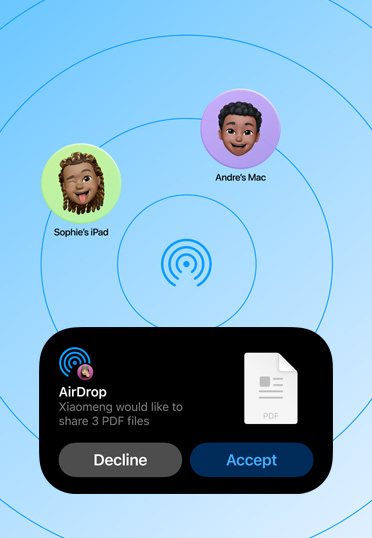
Chia sẻ hình ảnh và tệp lớn qua Bluetooth giữa iPhone, iPad và máy Mac của bạn, cũng như với các thiết bị Apple gần đó của những sinh viên khác. Không cần internet.
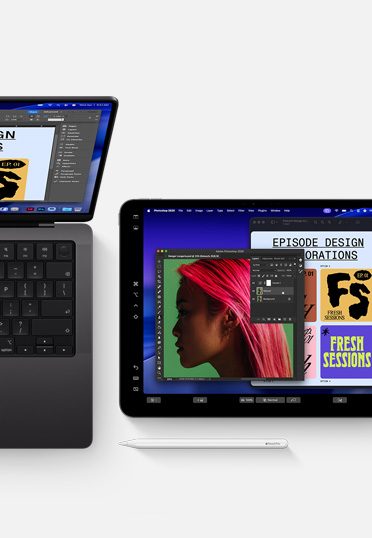
Với Sidecar, bạn có thể sử dụng iPad như một màn hình mở rộng cho máy tính để bàn Mac. Nhờ vậy, bạn có thể làm việc trong một ứng dụng trong khi tham khảo một ứng dụng khác, hoặc phản chiếu màn hình để các thiết bị hiển thị cùng một nội dung.
Goodnotes, Mail, Microsoft Excel, Bản Đồ
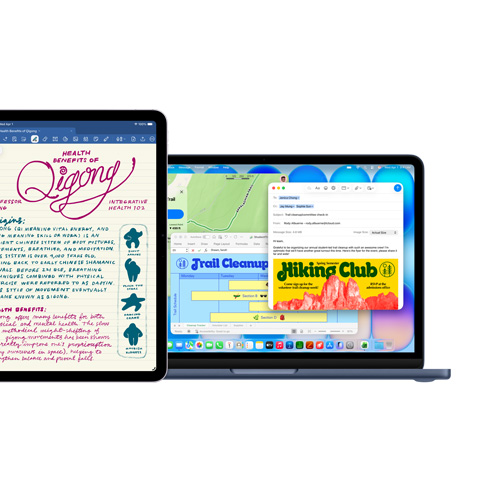
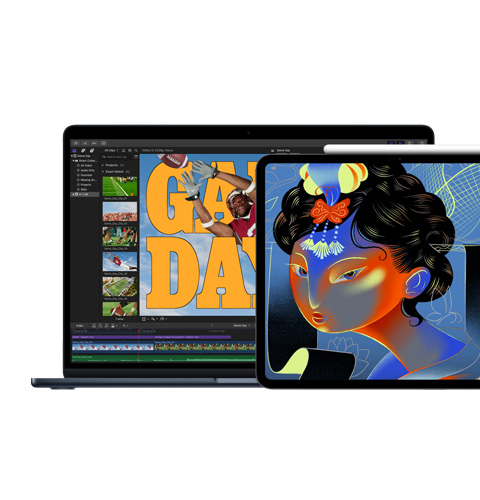
Final Cut Pro, Procreate Dreams
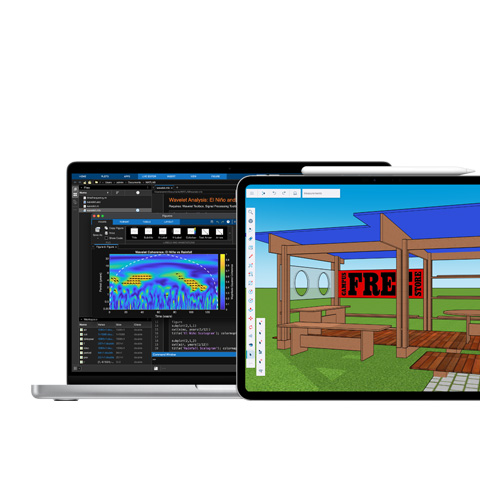
MATLAB, SketchUp
Keynote, Msty Studio, Pixelmator Pro
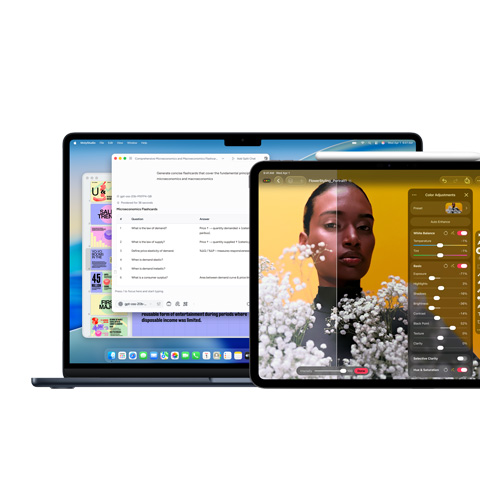
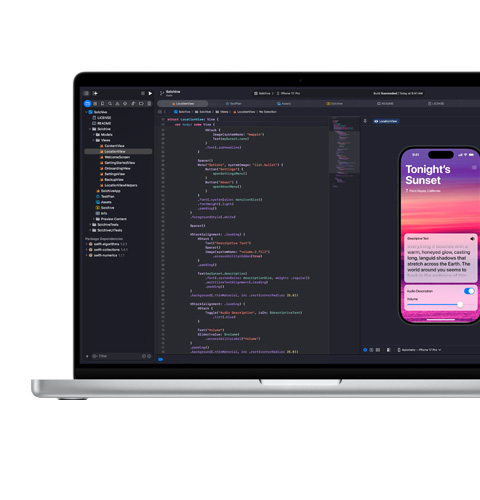
Xcode
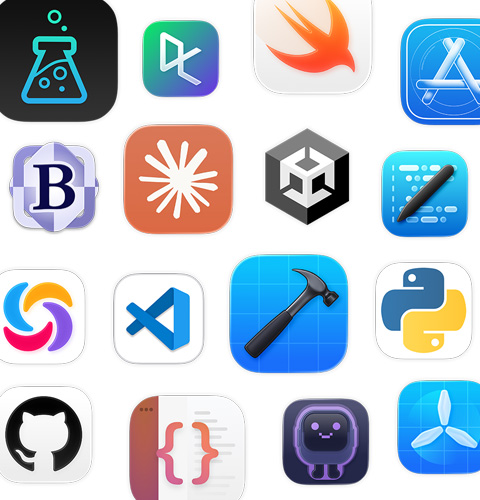
Chạy các ứng dụng năng suất yêu thích của bạn — từ Google Workspace for Education, Goodnotes và Microsoft 365 cho đến Notability và Slack.
Dù bạn đang thiết kế một ấn phẩm độc lập hay làm một bộ phim hoàn chỉnh, các ứng dụng như Final Cut Pro và Pixelmator Pro đều giúp biến ý tưởng thành hiện thực — từ các dự án học tập đến công việc làm thêm của bạn.
Phân tích dữ liệu bằng MATLAB, tạo thiết kế trong Autodesk AutoCAD, phác thảo mô hình trên iPad bằng Apple Pencil với Shapr3D, và nghiên cứu giải phẫu 3D với Complete Anatomy.
Hoàn thành nhanh chóng danh sách việc cần làm với các luồng công việc được AI hỗ trợ như ChatGPT tích hợp vào Apple Intelligence, cũng như các ứng dụng AI tạo sinh, bao gồm Gemini và Canva AI.
Bắt đầu lập trình với Python. Phát triển và phân phối ứng dụng bằng Xcode. Phát triển phần mềm và các trải nghiệm bằng Docker, PyTorch và Unity Editor.
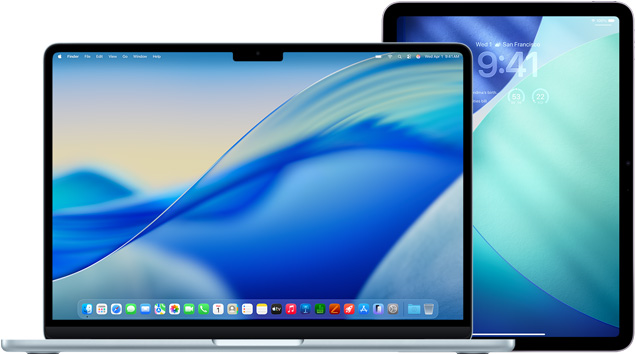
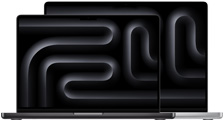
Mac được thiết kế để chạy các ứng dụng mạnh mẽ. Mac có nhiều phiên bản và kích cỡ, mỗi phiên bản đều có nhiều cổng để kết nối với phụ kiện tốc độ cao và màn hình ngoài.

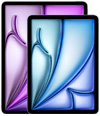
iPad rất phù hợp để đa nhiệm khi đang di chuyển, quay video và kết nối từ mọi nơi thông qua Wi-Fi hoặc mạng di động. Kết nối với Magic Keyboard để gõ hoặc Apple Pencil để vẽ và ghi chú.

Trên Mac, chọn văn bản bạn muốn tinh chỉnh, nhấn Control-click vào văn bản đã chọn, sau đó chọn Hiển Thị Công Cụ Viết.
Mẹo: Để mở Công Cụ Viết trong một số ứng dụng — như Ghi Chú và Mail — bạn có thể giữ con trỏ trên văn bản đã chọn và nhấp vào , hoặc nhấp vào trên thanh công cụ.
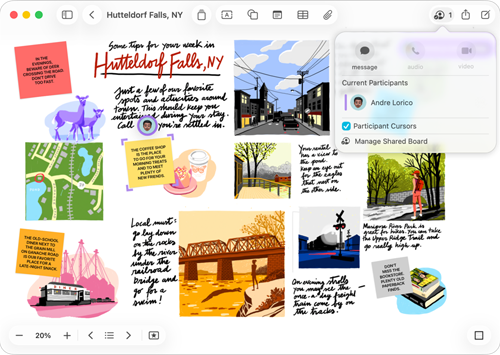
Bạn có thể đặt hầu như mọi loại tập tin vào bảng Freeform, không cần phải lo lắng về bố cục hay kích thước trang. Để cộng tác, hãy mời những người khác bắt đầu làm việc cùng nhau trực tiếp trên bảng.
Nếu bạn đang làm việc trong một ứng dụng và muốn viết lại điều gì đó, bạn có thể dễ dàng tạo một Ghi Chú Nhanh. Thực hiện một trong các thao tác sau:
Để đóng Ghi Chú Nhanh, nhấp vào biểu tượng dấu ở góc trên cùng bên trái của ghi chú. Để mở lại Ghi Chú Nhanh, hãy sử dụng một cách bất kỳ ở trên.
Để luôn tạo một Ghi Chú Nhanh mới (thay vì mở ghi chú trước đó), hãy chọn Ghi Chú > Cài Đặt, sau đó bỏ chọn “Luôn tiếp tục ghi chú nhanh sau cùng”.
Lưu ý: Dù có thể tùy chỉnh thư mục Màn Hình Chính, nhưng bạn không thể tùy chỉnh các thư mục khác đi kèm với máy Mac, như Ứng Dụng, Thư Viện, Hệ Thống và Người Dùng.
Lưu ý: Lời nói bằng các ngôn ngữ được hỗ trợ sẽ được tự động chép lại. Nếu bạn không thấy , có thể iPad của bạn không đáp ứng được các yêu cầu tối thiểu hoặc không phát hiện ngôn ngữ được hỗ trợ.
Để tinh chỉnh hình ảnh của bạn, chạm vào mô tả, sau đó chỉnh sửa. Để lưu lại, chạm vào Xong.
Lưu ý: Apple Intelligence chỉ khả dụng trên một số phiên bản iPad, ở một số khu vực hoặc ngôn ngữ. Để tiếp cận các tính năng khả dụng mới nhất, hãy đảm bảo rằng bạn sử dụng phiên bản iPadOS mới nhất và đã bật Apple Intelligence.
Bật hoặc tắt chế độ Thông Báo Thông Minh & Tắt Tiếng
Khi bật chế độ Thông Báo Thông Minh & Tắt Tiếng, Apple Intelligence sẽ cho phép các thông báo quan trọng làm gián đoạn bạn và tắt tiếng các thông báo được xác định là không quan trọng. Mọi thông báo được cho phép hoặc bị tắt tiếng cụ thể sẽ luôn được cho phép hoặc giữ nguyên trạng thái tắt tiếng.
Nếu bạn đã thêm chế độ Tập Trung Giảm Gián Đoạn, chế độ Thông Báo Thông Minh & Tắt Tiếng đã được bật sẵn (và không thể tắt). Xem Tóm tắt thông báo và giảm gián đoạn với Apple Intelligence.
Nếu bạn giữ chế độ Tập Trung luôn cập nhật trên tất cả thiết bị Apple của mình, những thay đổi bạn thực hiện trên Mac sẽ được cập nhật trên các thiết bị khác của bạn.
Trên máy Mac, bạn có thể:
Nếu bạn tắt "Hiển thị ứng dụng gần đây trong Quản Lý Màn Hình" trong cài đặt Quản Lý Màn Hình, danh sách các ứng dụng ở bên trái sẽ bị ẩn. Di chuyển con trỏ đến mép trái của màn hình để hiển thị nó.
Nhận điểm tín dụng để mua Mac mới khi trao đổi thiết bị đủ điều kiện.

Ưu đãi bảo hành cho các trường hợp hư hỏng do sự cố bất ngờ và hơn thế nữa với chính sách trợ giá cho giáo dục áp dụng với AppleCare+ cho Mac và AppleCare+ cho iPad.
Tất cả sản phẩm Apple đều được thiết kế ngay từ đầu với mục tiêu bảo vệ quyền riêng tư của bạn, cho bạn tự do chọn chia sẻ những gì và chia sẻ như thể nào.
Các sản phẩm và dịch vụ của chúng tôi được thiết kế cho mọi người, với các tính năng tích hợp sẵn để giúp bạn làm mọi việc mình yêu thích, theo cách của bạn.
Các sản phẩm của Apple được làm từ vật liệu tái chế và vận chuyển trong 100% bao bì được làm từ sợi.