รับส่วนลดเพื่อการศึกษาสำหรับนักศึกษา พิเศษเฉพาะที่ Apple Store เท่านั้น* เลือกซื้อ

ตัวเอกของทุกวิชาเอก

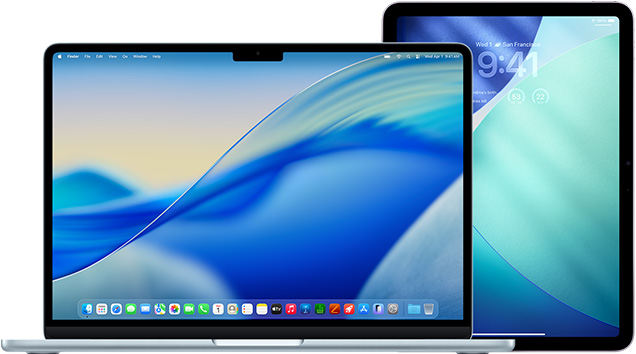
ไม่ว่าคุณจะเรียนด้านไหน ก็ท็อปฟอร์มได้ด้วย Mac และ iPad ทั้งวิเคราะห์ข้อมูล ทำงานร่วมกันในโปรเจ็กต์ หรือเปลี่ยนไอเดียให้เป็นจริง ก็วางใจได้กับประสิทธิภาพที่เหนือชั้น แบตเตอรี่ที่ใช้งานได้นาน และอุปกรณ์ที่สามารถทำงานร่วมกันได้อย่างไร้รอยต่อ ตั้งแต่วันแรกของการเรียนไปจนถึงบทต่อไปของชีวิต

ดูราคาประหยัดเพื่อนักศึกษา

ทุกแอปที่ใช่
และอีกมากมายสำหรับคุณ

ดูข้อมูลผลิตภัณฑ์ตระกูล Mac และ iPad

เรียนรู้ที่จะทำอะไรๆ ได้มากขึ้นด้วย Mac และ iPad

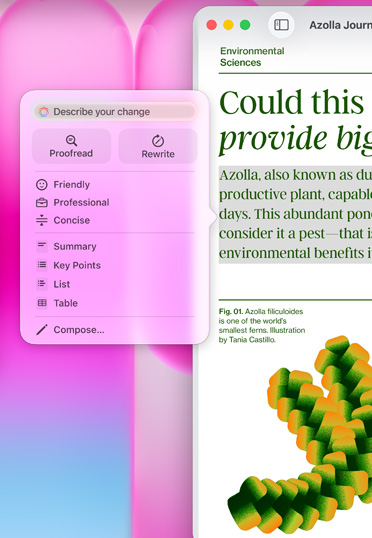
  • ได้สิ ด้วย Apple Intelligence คุณสามารถใช้เครื่องมือการเขียนเพื่อพิสูจน์อักษรโน้ต อีเมล และเอกสารของคุณบน Mac และ iPad ได้3 และยังใช้งานได้ในพื้นที่ส่วนใหญ่ที่คุณเขียน รวมถึงในแอปและเว็บไซต์ของบริษัทอื่นด้วย

    1. เลือกข้อความที่คุณต้องการปรับปรุงบน Mac กด Control ค้างไว้แล้วคลิกข้อความที่เลือก แล้วเลือก "แสดงเครื่องมือการเขียน"

      เคล็ดลับ: การเปิดเครื่องมือเขียนในบางแอป เช่น โน้ตและเมล คุณสามารถเลื่อนตัวชี้ไปที่ข้อความที่เลือกแล้วคลิกที่ หรือคลิกที่ ในแถบเครื่องมือ

    2. คลิก “ตรวจข้อความ" โดย Apple Intelligence จะตรวจข้อความทั้งเรื่องไวยากรณ์และคำสะกดผิด ซึ่งการแก้ไขทั้งหมดจะมีเส้นเรืองแสงขีดเส้นใต้เอาไว้
    3. จากนั้นเลือกดำเนินการข้อใดก็ได้ ดังนี้:
      • สลับระหว่างข้อความเวอร์ชันที่อัปเดตใหม่กับเวอร์ชันต้นฉบับ: คลิก
      • ดูการเปลี่ยนแปลงและคําอธิบายแต่ละจุด: คลิก และ
      • แปลงกลับไปใช้เวอร์ชั่นที่ยังไม่ได้แก้ไข: คลิก “แปลงกลับ”
    4. เมื่อเสร็จเรียบร้อย ให้แตะ “เสร็จสิ้น”


    Apple Intelligence พร้อมให้ใช้งานในบางภาษา

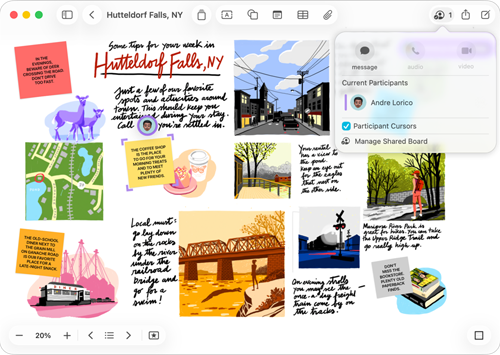
  • ใช้ Freeform บน Mac หรือ iPad เพื่อสร้างไวท์บอร์ดที่แชร์ร่วมกันเพื่อช่วยกันโยนไอเดียต่างๆ ไม่ว่าจะเป็นเรื่องอะไรก็ตาม ตั้งแต่งานกลุ่มไปจนถึงการจัดกิจกรรมอาสาสมัคร และยิ่งไปกว่านี้ หากสมัครสมาชิก Apple Creator Studio คุณยังสามารถปลดล็อกคอนเทนต์และคุณสมบัติระดับพรีเมียมใน Freeform ได้อีกด้วย
    การรวบรวมไอเดียและทำงานร่วมกับคนอื่น

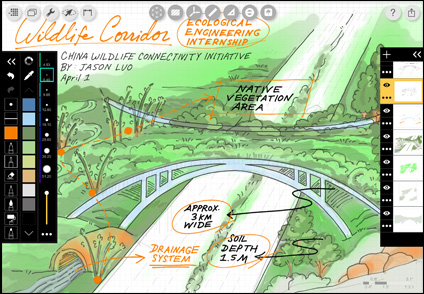
    คุณสามารถใส่ไฟล์เกือบทุกประเภทลงในบอร์ด Freeform โดยไม่ต้องกังวลเรื่องเค้าโครงหรือขนาดหน้ากระดาษ และยังเชิญคนอื่นๆ ให้เข้ามาเริ่มทํางานร่วมกันบนบอร์ดแบบเรียลไทม์ได้อีกด้วย

    หน้าจอแสดงกระดานที่ใช้ร่วมกันบน Freeform
    ทุกสิ่งที่คุณต้องการในที่เดียว

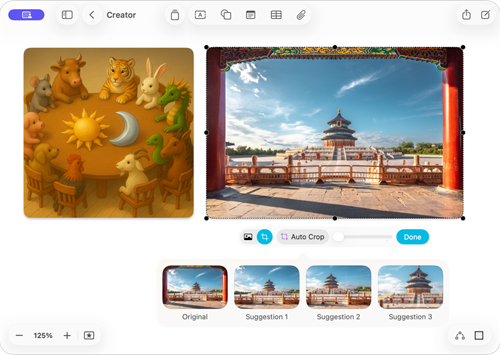
    สมัครสมาชิก Apple Creator Studio เพื่อเข้าถึงคลังคอนเทนต์ระดับพรีเมี่ยมที่หลากหลายและคุณสมบัติที่ขับเคลื่อนด้วย AI ต่างๆ เช่น การครอบตัดอัตโนมัติและการสร้างภาพขั้นสูง เพียง ฿99 ต่อเดือนสำหรับนักศึกษามหาวิทยาลัย4

    Apple Creator Studio

    หน้าจอแสดงแอป Freeform ที่แสดงคุณสมบัติสองอย่างของ Apple Creator Studio: การสร้างภาพและ Auto Crop
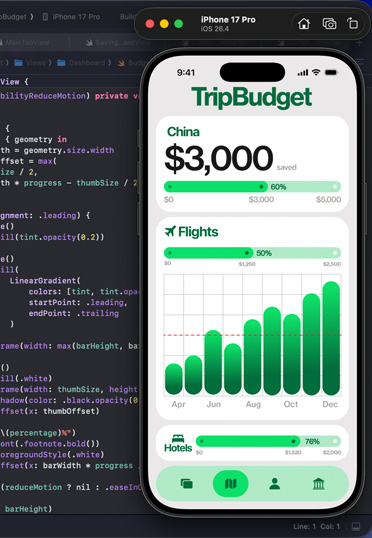
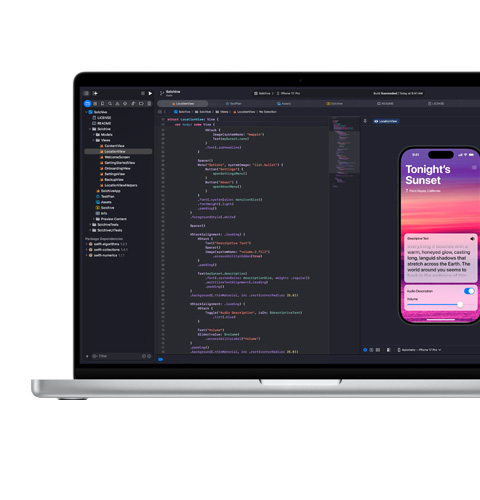
  • เรียนรู้วิธีสร้างแอปที่ยอดเยี่ยมสำหรับแพลตฟอร์ม Apple ทั้งหมดด้วย Swift และ Xcode ไม่ว่าคุณจะเพิ่งลงเรียนวิชาพัฒนาซอฟต์แวร์ครั้งแรกหรือกำลังทำโปรเจ็กต์เสริมเชิงเทคนิคก็ตาม

  • คุณสามารถจดไอเดียและเพิ่มลิงก์ได้ด้วยโน้ตด่วน ไม่ว่าคุณจะทําอะไรบน Mac ของคุณอยู่ก็ตาม แล้วยังสามารถเปลี่ยนลุคให้โฟลเดอร์และไฟล์ได้ด้วยสีสัน สัญลักษณ์ หรืออิโมจิ ทั้งยังเลือกไอคอนแบบกำหนดเองสําหรับไฟล์หรือโฟลเดอร์ใดก็ได้

    สร้างโน้ตด่วน

    หากคุณกำลังทํางานในแอปอยู่แล้วต้องการจดอะไรบางอย่าง ก็สามารถสร้างโน้ตด่วนได้อย่างง่ายดาย เพียงทำอย่างใดอย่างหนึ่งต่อไปนี้

    หากต้องการปิดโน้ตด่วน ให้คลิกที่ ที่มุมบนซ้ายของโน้ต หากต้องการเปิดโน้ตด่วนอีกครั้ง ให้ใช้หนึ่งในวิธีข้างต้น

    หากต้องการจะสร้างโน้ตด่วนอันใหม่เสมอ (แทนที่จะเปิดโน้ตก่อนหน้า) ให้เลือก โน้ต > การตั้งค่า จากนั้นยกเลิกการเลือก "กลับมาใช้โน้ตด่วนล่าสุดเสมอ"

    เรียนรู้เพิ่มเติมเกี่ยวกับโน้ตด่วนบน Mac

    ปรับแต่งโฟลเดอร์
    1. เลือกโฟลเดอร์บน Mac ของคุณ จากนั้นคลิก
    2. เลือกกำหนดโฟลเดอร์
    3. เพียงทำอย่างใดอย่างหนึ่งต่อไปนี้
      • เปลี่ยนสีโฟลเดอร์: คลิกที่วงกลมสี
      • เพิ่มสัญลักษณ์: เลือกสัญลักษณ์จากรายการ
      • เพิ่มอิโมจิ: คลิกอิโมจิ จากนั้นเลือกอิโมจิ

    หมายเหตุ: ถึงแม้คุณจะสามารถปรับแต่งโฟลเดอร์ที่หน้าหลักได้ แต่คุณไม่สามารถปรับแต่งโฟลเดอร์อื่นๆ ที่มาพร้อมกับ Mac ของคุณ อย่างแอปพลิเคชัน, คลัง, ระบบ และผู้ใช้

    เรียนรู้เพิ่มเติมเกี่ยวกับโฟลเดอร์บน Mac

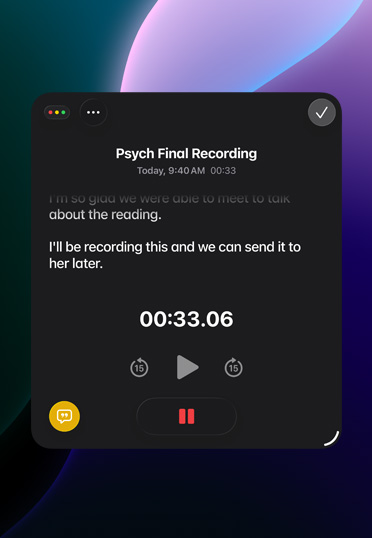
  • บันทึกเนื้อหาระหว่างเซสชั่นการเรียนเป็นกลุ่มได้ง่ายๆ บน iPad และรับข้อความถอดเสียงที่สามารถค้นหาได้

    1. ไปที่แอปโน้ต บน iPad
    2. เมื่ออยู่ในโน้ต ให้แตะ แล้วแตะ “บันทึกเสียง”
    3. เริ่มบันทึกโดยแตะ
    4. หากต้องการจดโน้ตระหว่างการอัดเสียง ให้ปัดลงจากส่วนบนสุดของหน้าจอ
    5. เมื่อเสร็จเรียบร้อย ให้แตะ
    6. หากต้องการดูข้อความถอดเสียง ให้แตะที่

    หมายเหตุ: คำพูดในภาษาที่รองรับจะได้รับการถอดเสียงเป็นข้อความโดยอัตโนมัติ หากคุณไม่เห็น แสดงว่า iPad ของคุณอาจไม่ตรงตามข้อกำหนดขั้นต่ำ หรือตรวจไม่พบภาษาที่รองรับ

  • หากคุณสมัครสมาชิก Apple Creator Studio คุณสามารถใช้โครงร่างข้อความเพื่อสร้างงานนำเสนอใน Keynote ที่มาพร้อมชื่อหัวข้อ หัวข้อย่อย และธีมที่สอดคล้องกันได้เลย

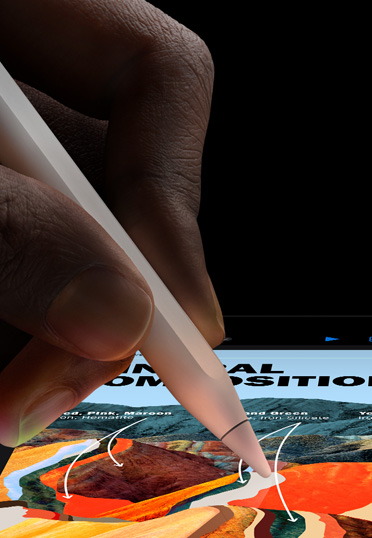
  • ได้สิ แค่ใช้ไม้เสกภาพใน Apple Intelligence ก็เปลี่ยนภาพสเก็ตช์คร่าวๆ ให้กลายเป็นภาพที่เกี่ยวข้องเพื่อใช้ประกอบโน้ตของคุณได้

    1. ไปที่แอปโน้ต บน iPad ของคุณ
    2. เปิดโน้ตเดิมหรือแตะ เพื่อเริ่มโน้ตใหม่
    3. แตะ แล้วสเก็ตช์ภาพด้วยนิ้วมือหรือใช้ Apple Pencil จากนั้นแตะ “ไม้เสกภาพ"
    4. วงภาพสเก็ตช์ของคุณ ป้อนคําอธิบาย แล้วแตะ
    5. ปัดดูภาพที่สร้างขึ้นเพื่อค้นหาภาพที่ถูกใจ
    6. แตะ เพื่อเลือกสไตล์แบบต่างๆ เช่น แอนิเมชั่น ภาพวาด หรือภาพสเก็ตช์

    หากต้องการปรับปรุงภาพ ให้แตะ “คำอธิบาย” แล้วแก้ไขให้เรียบร้อย และเมื่อต้องการบันทึกภาพ ให้แตะ “เสร็จสิ้น"

    หมายเหตุ: Apple Intelligence ใช้งานได้บน iPad บางรุ่นหรือในบางภาษาหรือบางภูมิภาคเท่านั้น หากต้องการเข้าถึงคุณสมบัติล่าสุด โปรดใช้ iPadOS เวอร์ชั่นล่าสุด และเปิดใช้งาน Apple Intelligence

    เรียนรู้เพิ่มเติมเกี่ยวกับไม้เสกภาพ บน iPad


    Apple Intelligence พร้อมให้ใช้งานในบางภาษา

  • ลดการแจ้งเตือนและสิ่งรบกวนด้วยโหมดโฟกัส ตั้งค่าโหมดโฟกัสบน Mac แล้วระบบจะซิงค์ไปยังอุปกรณ์ Apple อื่นๆ ของคุณอย่างง่ายดาย

    1. ไปที่แอปการตั้งค่าระบบ บน Mac ของคุณ
    2. คลิก โฟกัสในแถบด้านข้าง (คุณอาจต้องเลื่อนลง)
    3. ทำอย่างใดอย่างหนึ่งต่อไปนี้
      • เพิ่มโหมดโฟกัสที่มีให้: คลิก “เพิ่มโฟกัส” แล้วคลิก “โฟกัส” เช่น เล่นเกมหรือทำงาน
      • สร้างโหมดโฟกัสของคุณเอง: คลิก “เพิ่มโฟกัส” แล้วคลิกกำหนดเอง" จากนั้นป้อนชื่อ เลือกสีและไอคอน แล้วคลิก “ตกลง" เช่น คุณอาจสร้างโฟกัสสำหรับการเรียน ซึ่งสร้างได้สูงสุดถึง 10 รายการ
    4. เปิดหรือปิด "การคัดกรองและการปิดเสียงที่ชาญฉลาด"

      เมื่อเปิดใช้งานการคัดกรองและการปิดเสียงที่ชาญฉลาด Apple Intelligence จะอนุญาตให้การแจ้งเตือนที่สําคัญเข้ามาขัดจังหวะคุณและปิดเสียงการแจ้งเตือนที่พิจารณาว่าไม่สําคัญ โดยการแจ้งเตือนใดๆ ที่ได้รับอนุญาตหรือปิดเสียงโดยเฉพาะจะได้รับการอนุญาตหรือปิดเสียงเสมอ

      หากคุณเพิ่มโหมดโฟกัสแบบลดการรบกวน การคัดกรองและการปิดเสียงที่ชาญฉลาดจะเปิดอยู่ (และไม่สามารถปิดได้) ดูสรุปการแจ้งเตือนและลดการรบกวนด้วย Apple Intelligence

    5. เพียงทำอย่างใดอย่างหนึ่งต่อไปนี้

    หากคุณคอยอัพเดทโฟกัสบนอุปกรณ์ Apple ของคุณอยู่เสมอ การเปลี่ยนแปลงที่คุณทําบน Mac ก็จะสะท้อนให้เห็นบนอุปกรณ์อื่นๆ ด้วย


    Apple Intelligence พร้อมให้ใช้งานในบางภาษา

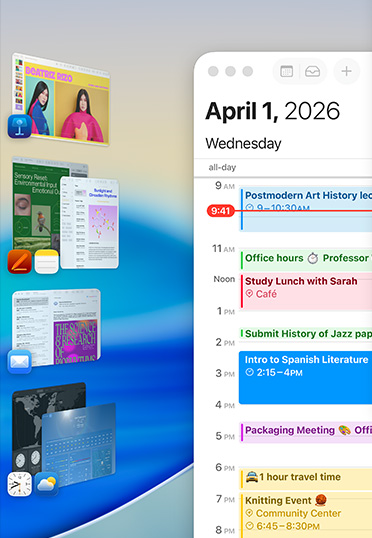
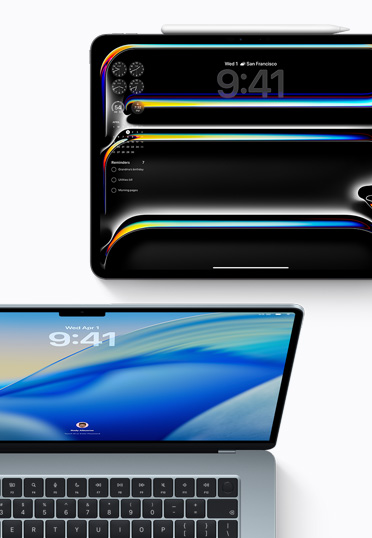
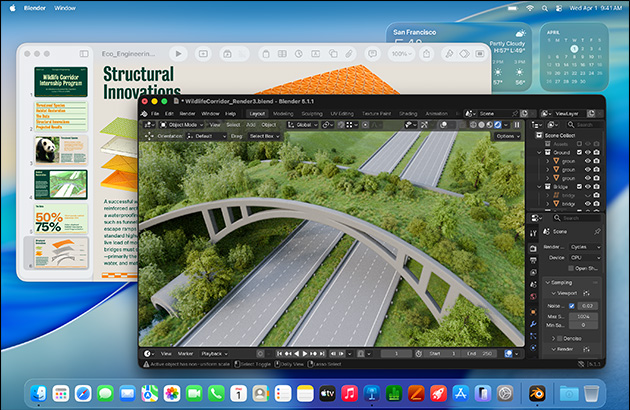
  • ใช้คุณสมบัติตัวจัดการให้อยู่ตรงกลาง เพื่อจัดระเบียบเดสก์ท็อปของคุณในขณะที่คุณทำงานมัลติทาสก์ได้ ซึ่งจะทำให้แอปที่คุณกำลังใช้งานเปิดอยู่ด้านหน้าและตรงกลาง ส่วนแอปอื่นๆ ก็จะถูกจัดเรียงอย่างเป็นระบบอยู่ทางด้านซ้ายของหน้าจอเพื่อให้เข้าถึงได้อย่างรวดเร็ว

    บน Mac ของคุณ คุณสามารถ:

    • สลับแอป: คลิกแอปที่ด้านซ้ายของหน้าจอ
    • จัดเรียงหน้าต่าง: ย้ายตำแหน่ง ปรับขนาด และซ้อนหน้าต่างเพื่อให้เหมาะกับเวิร์กโฟลว์ของคุณ
    • จัดกลุ่มแอป: ลากแอปจากด้านซ้ายของหน้าจอเพื่อเพิ่มไปยังกลุ่มแอปที่อยู่ตรงกลางของหน้าจอ
    • ยกเลิกการจัดกลุ่มแอป: ลากแอปไปทางด้านซ้ายของหน้าจอเพื่อนำออกจากกลุ่ม

    หากคุณปิด "แสดงแอปล่าสุดในตัวจัดการให้อยู่ตรงกลาง" ในการตั้งค่าตัวจัดการให้อยู่ตรงกลาง รายการแอปทางด้านซ้ายจะถูกซ่อนไว้ โดยสามารถเลื่อนตัวชี้ไปที่ขอบด้านซ้ายของหน้าจอเพื่อให้แสดงได้

ให้ Apple เป็นส่วนหนึ่งในชีวิตมหาวิทยาลัย

ค่านิยมของเราคือตัวกำหนดทิศทาง